FAQ: Warum kann mein Barcode-Scanner bestimmte Codes (z. B. Aztec Code) nicht scannen?
Viele Nutzer wundern sich, wenn ihr Scanner laut Spezifikation bestimmte Barcode-Typen unterstützt, diese in der Praxis aber nicht erkannt werden. Ein typisches Beispiel ist der Aztec Code.
❓ Problem
Der Scanner kann theoretisch Aztec Codes lesen, aber beim Scannen passiert nichts oder der Code wird nicht erkannt.
💡 Ursache
In den meisten Fällen ist der entsprechende Barcode-Typ im Scanner nicht aktiviert.
Moderne Scanner unterstützen viele Code-Typen, aber:
- Nicht alle sind standardmäßig eingeschaltet
- Einige müssen gezielt in den Einstellungen aktiviert werden
✅ Lösung: Barcode-Typ über die App aktivieren
Um das Problem zu lösen, kannst du die Einstellungen über die Inateck Office App anpassen.
📲 Schritt-für-Schritt Anleitung
-
App herunterladen
Installiere die App Inateck Office auf deinem Smartphone oder Tablet. -
Scanner verbinden
Verbinde deinen Barcode-Scanner per Bluetooth mit der App. -
Einstellungen öffnen
Gehe im Menü auf Scanner Settings / Geräteeinstellungen -
Barcode-Typ aktivieren
Suche den Bereich für Symbology / Barcode Types
→ Aktiviere dort z. B. Aztec Code (oder andere benötigte Formate) -
Speichern & testen
Einstellungen übernehmen und erneut scannen
💡 Vorbereitung: Stellen Sie sicher, dass Ihr Scanner-Modell unterstützt wird
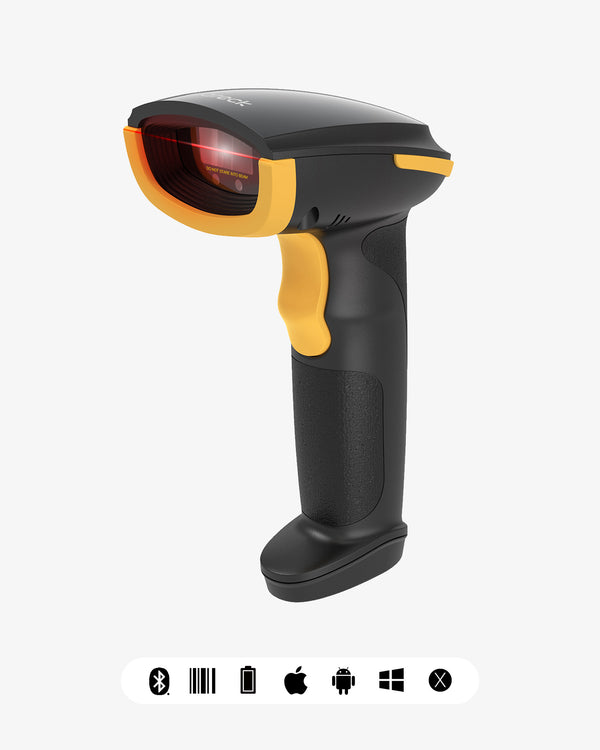
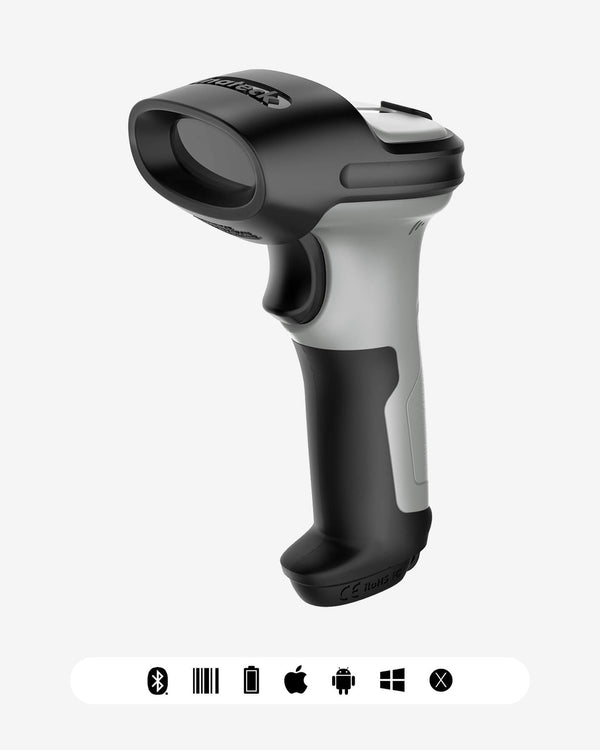
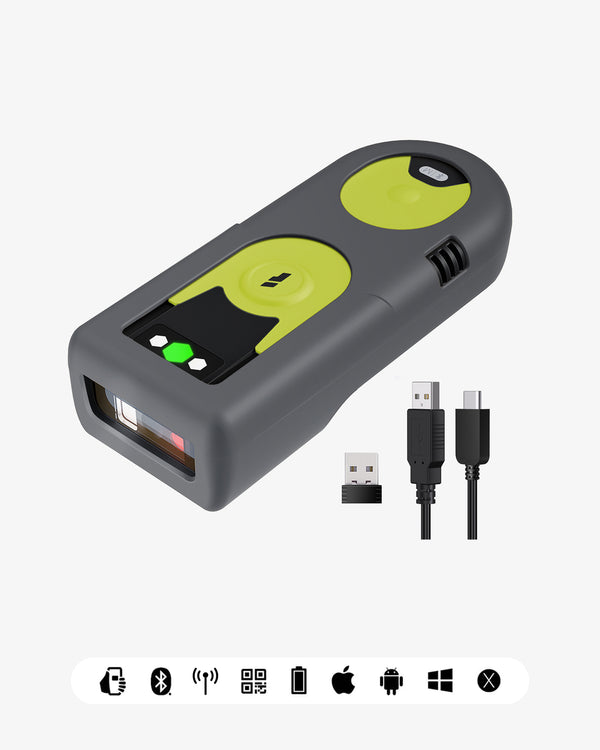
Die Inateck Office App ist für eine Vielzahl von Modellen optimiert. Aktuell werden unter anderem folgende Scanner vollständig von der App und den SDK-Funktionen unterstützt:
BCST-73 / BCST-42 / BCST-21 / Pro 8 / BCST-70 / BCST-36 / BCST-75S / BCST-75 / BCST-47 / Nano 370 / BCST-75X / BCST-23 / BCST-49 / BCST-72 / P6 / Pro 8SE/ BCST-35/ BCST-61/ Nano 260D / BCST-24
Sollte Ihr Modell nicht in dieser Liste aufgeführt sein, finden Sie auf der Modellübersichtsseite weitere Scanner mit „APP/SDK-Unterstützung“. Die folgenden Schritte gelten für alle kompatiblen Geräte.
🔧 Warum ist das nötig?
Die Aktivierung über die App stellt sicher, dass
- nur benötigte Barcode-Typen aktiv sind (bessere Performance)Kelly Wang
- Fehlscans reduziert werden
- der Scanner optimal für deinen Use Case konfiguriert ist (Lager, Logistik, Retail etc.)
📌 Fazit
Wenn ein unterstützter Barcode-Typ nicht funktioniert, liegt es fast nie am Hardware-Defekt, sondern an der deaktivierten Einstellung im Scanner-Profil. Mit der Inateck Office App lässt sich das schnell und einfach beheben.