











SPP- und HID-Modus einfach erklärt (FAQ)
Unterstützt der Inateck BCST-73 den SPP- oder HID-Modus? Ja – der Scanner kann sowohl im HID-Tastaturmodus als auch im SPP/COM-Modus verwendet werd...
Mehr lesen
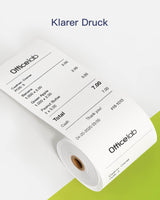
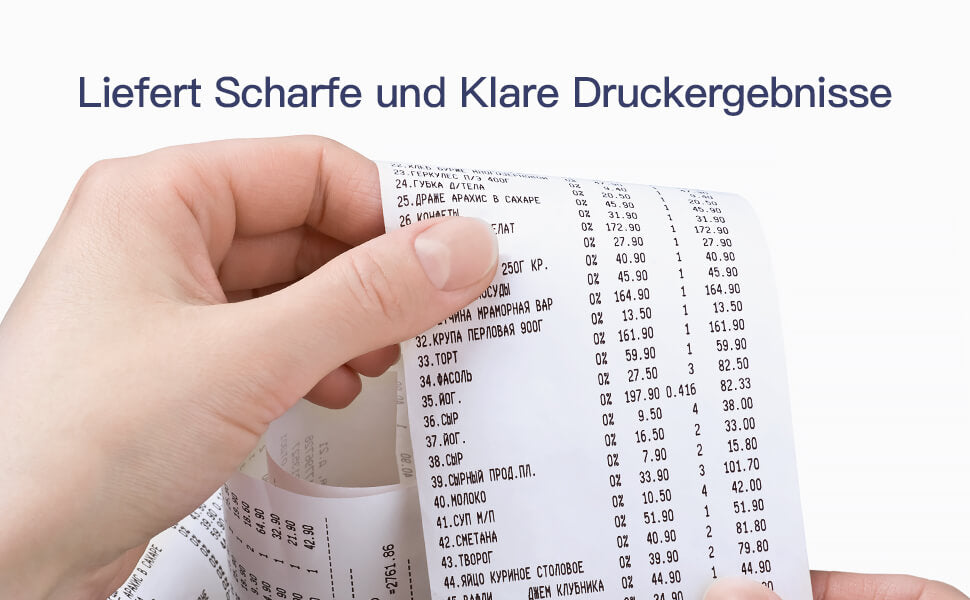
Erzeugtklare Drucker gebnisse
Officelab-Thermobonpapier liefert gestochen scharfe und klare Bilder und gut lesbare Wörter.
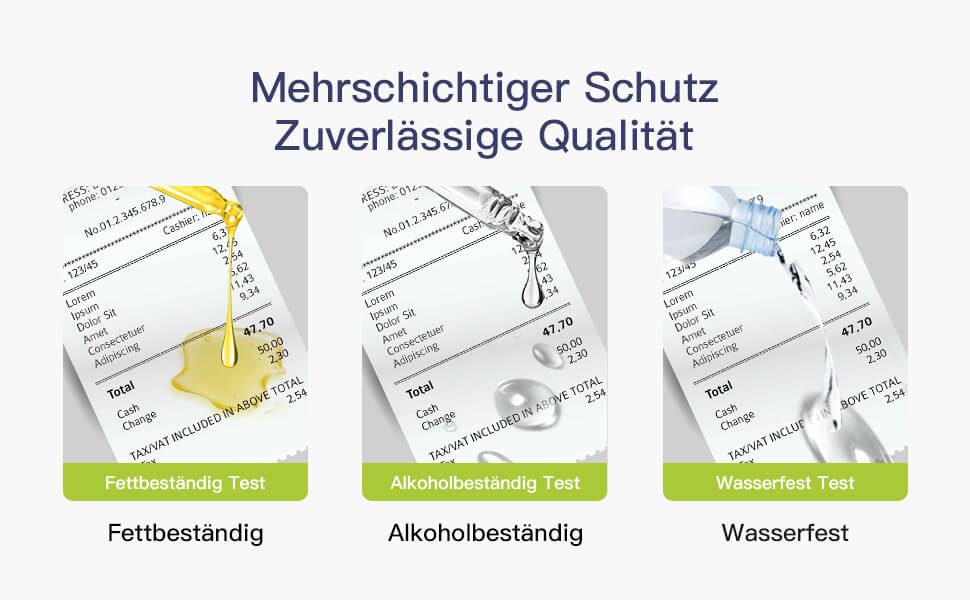
Verlässliche Qualität
Das Beschichtung des Thermopapiers ist hitzeempfindlich, fett-, wasser- und alkoholbeständig. Die Lebensdauer des Bilds beträgt bis zu 5 Jahre.
Breite Kompatibilität
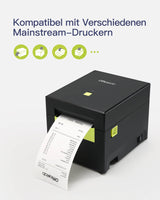
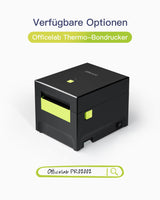
Das Thermopapier ist mit verschiedenen Mainstream-Druckermarken kompatibel. Ein großartiger Partner für Restaurants, Supermärkte, Buchhandlungen, Hotelsusw.
Sicher in der Anwendung
Das Produkt hat eine RoHs-Zertifizierung und enthält kein BPA, BPS oder andere krebserregende Stoffe.
Packungsinhalt
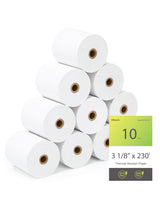
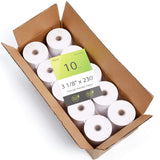
10 x TP01004 Thermobonpapier


Produkt-FAQ
1. Ist der Scanner kompatibel mit Square/Shopify/QuickBooks oder einer anderen Software, POS? 

Unser Scanner ist nicht kompatibel mit Square/Shopify/QuickBooks. Wir schränken die Verwendung unserer Barcode-Scanner durch andere Software oder Anwendungen nicht ein. Einige Programme, Software oder Anwendungen können jedoch Einschränkungen auf eine bestimmte Marke von Barcode-Scannern erfordern oder besondere Anforderungen haben. Es wird empfohlen, den Softwarehersteller zu kontaktieren, um dies zu überprüfen. Wenn keine besonderen Einschränkungen bestehen, sollten unsere Barcodescanner kompatibel sein. Wenn Ihre Software besondere Anforderungen an Scanner stellt, teilen Sie uns bitte weitere Einzelheiten mit, damit wir eine Lösung für Sie finden können und überprüfen können, ob unsere Scanner mit Ihrer Software verwendet werden können.
2. Ist der Scanner in der Lage DPM-Codes zu lesen?
Nein. Der DPM-Code stellt extrem hohe Anforderungen an den Scanner. Alle unsere Scanner unterstützen diesen Barcodetyp nicht.
Nein. Der DPM-Code stellt extrem hohe Anforderungen an den Scanner. Alle unsere Scanner unterstützen diesen Barcodetyp nicht.
3. Was kann ich tun, wenn mein Scanner im drahtlosen Modus nicht funktioniert?
Um dieses Problem zu beheben, führen Sie bitte zunächst die folgenden Schritte zur Fehlerbehebung aus:
-Vergewissern Sie sich, dass Ihr Scanner über eine Drahtlos-Funktion verfügt. Probieren Sie den Scanner mit verschiedenen Bluetooth-Geräten zu koppeln, um zu sehen, ob die Bluetooth-Funktion mit einem anderen Endgerät funktioniert. Laden Sie den Scanner 3-4 Stunden lang auf und prüfen Sie, ob die LED-Leuchte leuchtet.
-Setzen Sie den Scanner auf die Werkseinstellungen zurück.
-Löschen Sie den Bluetooth-Kopplungsdatensatz auf Ihrem Endgerät, und führen Sie die Kopplung gemäß dem Benutzerhandbuch erneut durch.
Wenn das Problem weiterhin besteht, wenden Sie sich bitte an den Inateck-Kundensupport, um weitere Unterstützung zu erhalten.
4. Was kann ich tun, wenn der Scanstrahl eingeschaltet wird, der Barcode aber nicht erkannt wird?
Um dieses Problem zu beheben, führen Sie bitte zunächst die folgenden Schritte zur Fehlerbehebung aus:
-Vergewissern Sie sich, dass der Scanner korrekt mit Ihrem Gerät verbunden ist.
-Prüfen Sie, ob Ihr Scanner für das Lesen dieser Art von Barcode konfiguriert ist.
-Scannen Sie den Barcode aus verschiedenen Entfernungen und Winkeln. Wenn das Problem weiterhin besteht, wenden Sie sich bitte mit einem scharfen Bild des Barcodes an den Inateck-Kundendienst, um weitere Unterstützung zu erhalten.
5. Der Scanner funktioniert gut im kabelgebundenen Modus, aber er liefert falsche Scans im Bluetooth-Modus.
Um dieses Problem zu beheben, führen Sie bitte zunächst die folgenden Schritte zur Fehlerbehebung aus:
-Wenn Sie den Scanner mit Mac OS oder iOS verwenden, schalten Sie den Scanner bitte gemäß dem Handbuch in den Mac OS/iOS-Modus.
-Stellen Sie sicher, dass die Sprache des Scanners mit der Sprache Ihres Geräts übereinstimmt.
-Verringern Sie die Datenübertragungsgeschwindigkeit. Das Datenübertragungsintervall ist standardmäßig 0ms. Sie können das Datenübertragungsintervall bei Bedarf auf 64ms oder 96ms einstellen. Bitte testen Sie, ob dies zu einer Verbesserung führt.
Wenn das Problem weiterhin besteht, wenden Sie sich bitte an den Inateck-Kundensupport, um weitere Unterstützung zu erhalten.
6. Bieten Sie ein SDK zur Integration Ihres Scanners in unsere Unternehmensanwendung an?
Für bestimmte Modelle, ja. Bitte besuchen Sie unsere Software-Seite hier, um weitere Details zu erfahren: https://www.inateckoffice.com/pages/inateck-scanner-app-sdk
7. Kann ich meinen Barcodescanner über eine APP einrichten?
Für bestimmte Modelle ist dies möglich. Sie können die Inateck Scanner APP sowohl im iOS APP Store als auch im Google Playstore herunterladen. Für weitere Details besuchen Sie bitte unsere Software-Seite hier hier

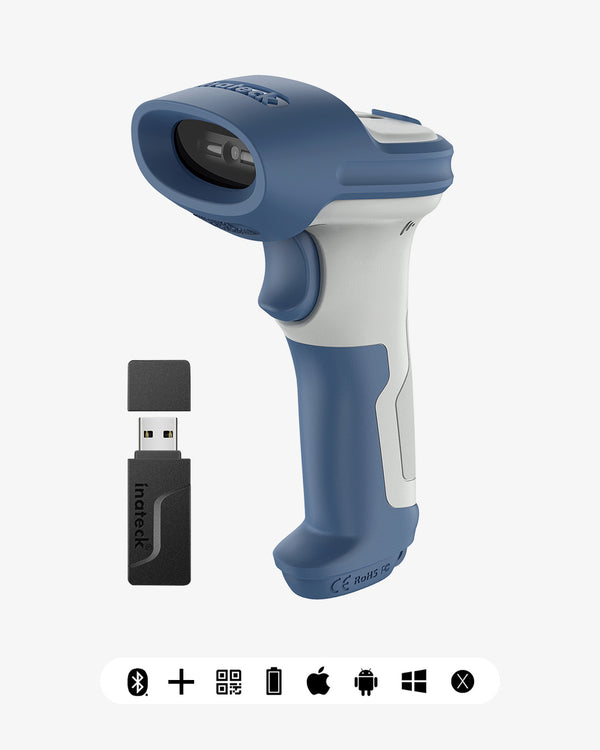


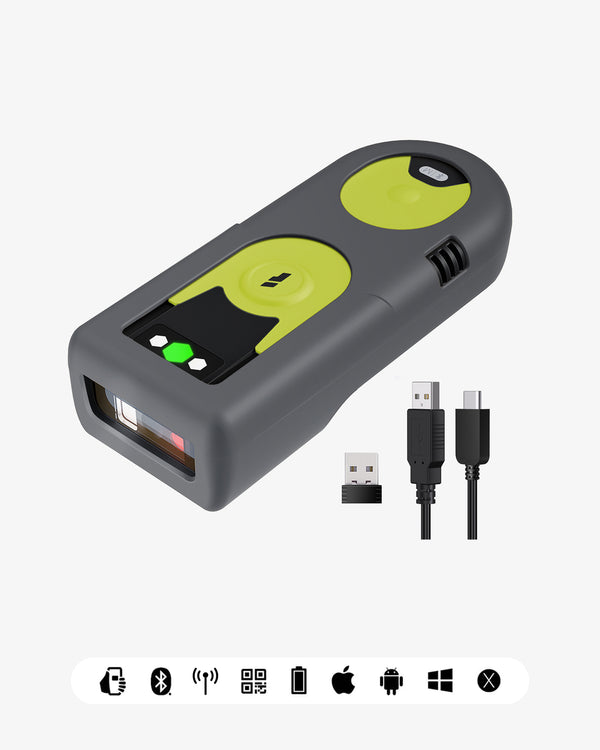
Unterstützt der Inateck BCST-73 den SPP- oder HID-Modus? Ja – der Scanner kann sowohl im HID-Tastaturmodus als auch im SPP/COM-Modus verwendet werd...
Mehr lesenInateck Barcode Scanner übertragen Scandaten in der Regel über den HID Keyboard Mode direkt in Dokumente wie Excel oder Word. Der Scanner funktioni...
Mehr lesen
